FUJIFILM Logo
  • PRODUITS
    PRODUITS
    • Découvrir
      • Appareils photo
      • Objectifs
      • Accessoires
      • Logiciel
    • Produits par système
      • GFX Series
        • Appareils photo
        • Objectifs
      • Série X
        • Appareils photo
        • Objectifs
    • Group Items ( Link disabled )
      • Compare
        • Appareils photo
      • En savoir plus sur nos produits
        • Filmmaking
        • Film Simulation
        • X-Trans CMOS
    • Clients BtoB
      • Solutions d’imagerie numérique
      • IR Camera
      • Camera Control SDK
    GFX Series View all
    Appareils photo Appareil Photo numérique hybride
    • GFX100 II
      GFX100 II
    • GFX100S II
      GFX100S II
    Appareil à Objectif Fixe
    • GFX100RF
      GFX100RF
    Filmmaking Camera
    • GFX ETERNA 55
      GFX ETERNA 55
    GFX Series View all
    Objectifs Objectif à focale fixe
    • GF23mmF4 R LM WR
      GF23mmF4 R LM WR
    • GF30mmF3.5 R WR
      GF30mmF3.5 R WR
    • GF45mmF2.8 R WR
      GF45mmF2.8 R WR
    • GF50mmF3.5 R LM WR
      GF50mmF3.5 R LM WR
    • GF55mmF1.7 R WR
      GF55mmF1.7 R WR
    • GF63mmF2.8 R WR
      GF63mmF2.8 R WR
    • GF80mmF1.7 R WR
      GF80mmF1.7 R WR
    • GF110mmF2 R LM WR
      GF110mmF2 R LM WR
    • GF120mmF4 R LM OIS WR Macro
      GF120mmF4 R LM OIS WR Macro
    • GF250mmF4 R LM OIS WR
      GF250mmF4 R LM OIS WR
    • GF500mmF5.6 R LM OIS WR
      GF500mmF5.6 R LM OIS WR
    zoom
    • GF20-35mmF4 R WR
      GF20-35mmF4 R WR
    • GF32-64mmF4 R LM WR
      GF32-64mmF4 R LM WR
    • GF32-90mmT3.5 PZ OIS WR
      GF32-90mmT3.5 PZ OIS WR
    • GF35-70mmF4.5-5.6 WR
      GF35-70mmF4.5-5.6 WR
    • GF45-100mmF4 R LM OIS WR
      GF45-100mmF4 R LM OIS WR
    • GF100-200mmF5.6 R LM OIS WR
      GF100-200mmF5.6 R LM OIS WR
    Tilt-Shift
    • GF30mmF5.6 T/S
      GF30mmF5.6 T/S
    • GF110mmF5.6 T/S Macro
      GF110mmF5.6 T/S Macro
    téléconvertisseur
    • GF1.4X TC WR
      GF1.4X TC WR
    Série X View all
    Appareils photo Appareil Photo numérique hybride
    • X-H2S
      X-H2S
    • X-H2
      X-H2
    • X-Pro3
      X-Pro3
    • X-T5
      X-T5
    • X-S20
      X-S20
    • X-T50
      X-T50
    • X-T30 III
      X-T30 III
    • X-E5
      X-E5
    • X-M5
      X-M5
    Appareil à Objectif Fixe
    • X100VI
      X100VI
    • X half
      X half
    Série X View all
    Objectifs Objectif à focale fixe
    • XF8mmF3.5 R WR
      XF8mmF3.5 R WR
    • XF14mmF2.8 R
      XF14mmF2.8 R
    • XF16mmF1.4 R WR
      XF16mmF1.4 R WR
    • XF16mmF2.8 R WR
      XF16mmF2.8 R WR
    • XF18mmF1.4 R LM WR
      XF18mmF1.4 R LM WR
    • XF18mmF2 R
      XF18mmF2 R
    • XF23mmF1.4 R LM WR
      XF23mmF1.4 R LM WR
    • XF23mmF2 R WR
      XF23mmF2 R WR
    • XF23mmF2.8 R WR
      XF23mmF2.8 R WR
    • XF27mmF2.8 R WR
      XF27mmF2.8 R WR
    • XF30mmF2.8 R LM WR Macro
      XF30mmF2.8 R LM WR Macro
    • XF33mmF1.4 R LM WR
      XF33mmF1.4 R LM WR
    • XF35mmF1.4 R
      XF35mmF1.4 R
    • XF35mmF2 R WR
      XF35mmF2 R WR
    • XF50mmF1.0 R WR
      XF50mmF1.0 R WR
    • XF50mmF2 R WR
      XF50mmF2 R WR
    • XF56mmF1.2 R WR
      XF56mmF1.2 R WR
    • XF60mmF2.4 R Macro
      XF60mmF2.4 R Macro
    • XF80mmF2.8 R LM OIS WR Macro
      XF80mmF2.8 R LM OIS WR Macro
    • XF90mmF2 R LM WR
      XF90mmF2 R LM WR
    • XF200mmF2 R LM OIS WR
      XF200mmF2 R LM OIS WR
    • XF500mmF5.6 R LM OIS WR
      XF500mmF5.6 R LM OIS WR
    • XC35mmF2
      XC35mmF2
    zoom
    • XF8-16mmF2.8 R LM WR
      XF8-16mmF2.8 R LM WR
    • XF10-24mmF4 R OIS WR
      XF10-24mmF4 R OIS WR
    • XF16-50mmF2.8-4.8 R LM WR
      XF16-50mmF2.8-4.8 R LM WR
    • XF16-55mmF2.8 R LM WR II
      XF16-55mmF2.8 R LM WR II
    • XF16-80mmF4 R OIS WR
      XF16-80mmF4 R OIS WR
    • XF18-120mmF4 LM PZ WR
      XF18-120mmF4 LM PZ WR
    • XF18-135mmF3.5-5.6 R LM OIS WR
      XF18-135mmF3.5-5.6 R LM OIS WR
    • XF50-140mmF2.8 R LM OIS WR
      XF50-140mmF2.8 R LM OIS WR
    • XF55-200mmF3.5-4.8 R LM OIS
      XF55-200mmF3.5-4.8 R LM OIS
    • XF70-300mmF4-5.6 R LM OIS WR
      XF70-300mmF4-5.6 R LM OIS WR
    • XF100-400mmF4.5-5.6 R LM OIS WR
      XF100-400mmF4.5-5.6 R LM OIS WR
    • XF150-600mmF5.6-8 R LM OIS WR
      XF150-600mmF5.6-8 R LM OIS WR
    • XC13-33mmF3.5-6.3 OIS
      XC13-33mmF3.5-6.3 OIS
    • XC15-45mmF3.5-5.6 OIS PZ
      XC15-45mmF3.5-5.6 OIS PZ
    • XC50-230mmF4.5-6.7 OIS II
      XC50-230mmF4.5-6.7 OIS II
    téléconvertisseur
    • XF1.4X TC WR
      XF1.4X TC WR
    • XF2X TC WR
      XF2X TC WR
    cinéma
    • MKX18-55mmT2.9
      MKX18-55mmT2.9
    • MKX50-135mmT2.9
      MKX50-135mmT2.9
  • SUPPORT
    SUPPORT
    • Download
      • Firmware
      • Logiciel
      • LUT
      • Technical Data
    • Manuel
      • Appareils photo
      • Objectifs
      • Accessoires
      • Logiciel
    • Compatibilité
      • Appareils photo
      • Objectifs
      • Accessoires
      • Logiciel
    • More Links
      • FAQ
      • Contact
      • Réparations
      • Enregistrer son matériel
      • FUJIFILM X | GFX Members
  • NOUVELLES
  • ÉVÉNEMENTS
  • PROMOTIONS
  • BOUTIQUE
  • X-Photographer
    • Galeries
    • Photographe
  • Récits Série X
©FUJIFILM Corporation.

Home › Récits Série X › FUJIFILM & Capture One PRO / Espace de travail

FUJIFILM & Capture One PRO / Espace de travail

12.12.2018
  • Facebook
  • X
  • LinkedIn
  • Email

Les premiers pas.

Capture One Pro 12 est un logiciel de traitement d’image unique (peut-être le meilleur pour moi) et l’un des rares à nous permettre de choisir la façon dont nous souhaitons travailler, la façon dont nous désirons notre espace de travail. C’est utile pour ceux qui viennent d’autres logiciels et cela se fait facilement.

Cmd+Shift+T et nous échangeons de place les outils et le navigateur. Cmd+Shift+B et nous plaçons le navigateur à gauche ou en bas. Cmd+B, nous affichons ou masquons le navigateur. Cmd+T, idem pour les outils. Cmd+Alt+V appelle la visionneuse et nous comprenons donc que tout est à un seul et même endroit dans Capture One Pro.

Image

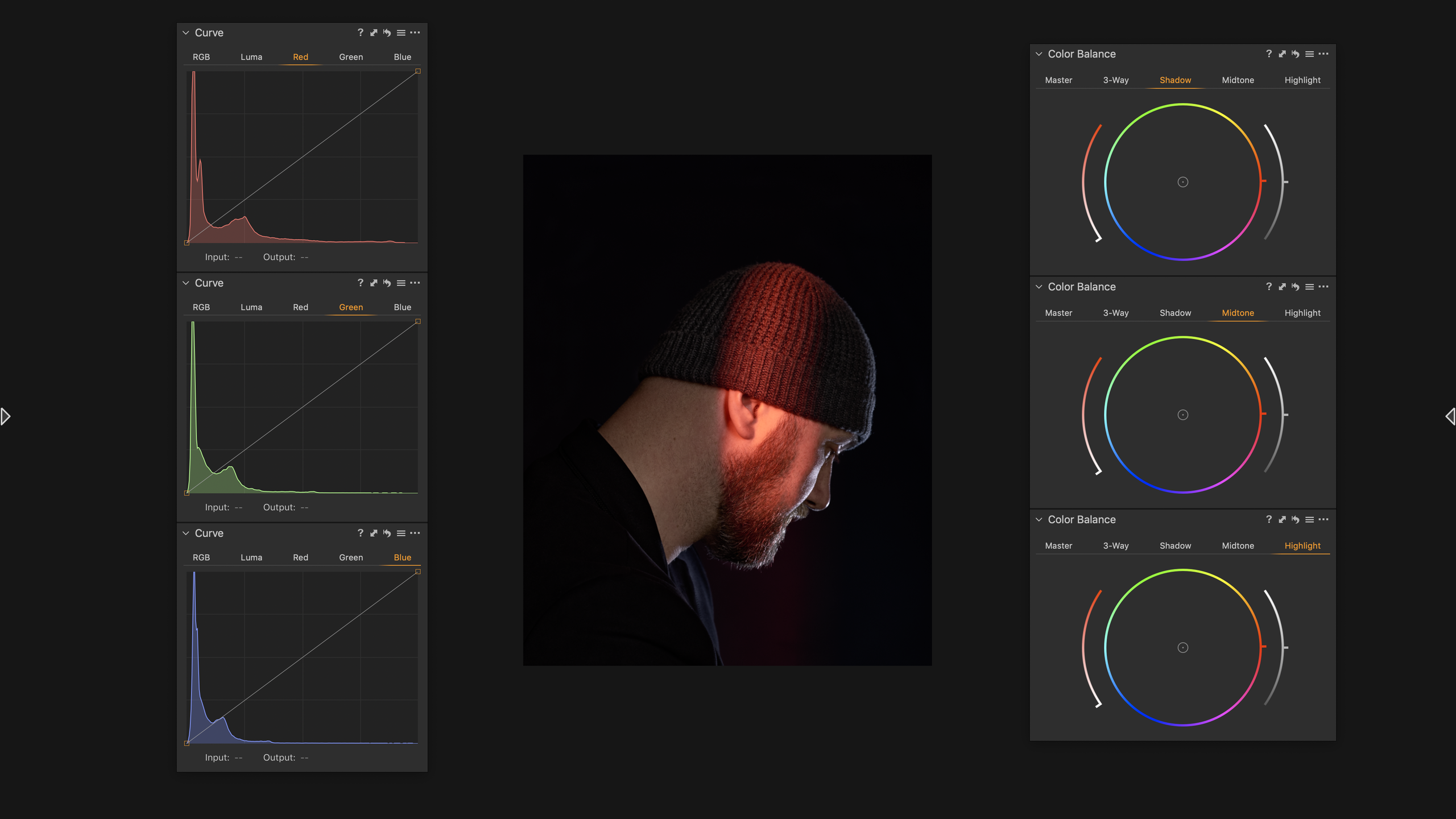
Les onglets d’outils peuvent être réorganisés (Cmd+Glisser), supprimés et ajoutés. Les outils de chaque onglet peuvent être réorganisés, supprimés, ajoutés, dupliqués et transformés en outils flottants.
Image

Pourquoi ces deux dernières options ? Parce que, comme ci-dessus, nous pouvons ensuite empiler le même outil et afficher différents onglets en même temps. Et surtout, parce que nous pouvons étendre l’outil et devenir plus précis. Utile pour les outils Courbe et Balance des couleurs.

Une fois que nous avons trouvé notre espace de travail parfait, nous le sauvegardons et nous pourrons le charger sur d’autres ordinateurs pour nous sentir «chez nous». Nous sommes maintenant prêts pour la prochaine étape cruciale, le profil d’épreuve.
Image

Le Profil d’épreuve.

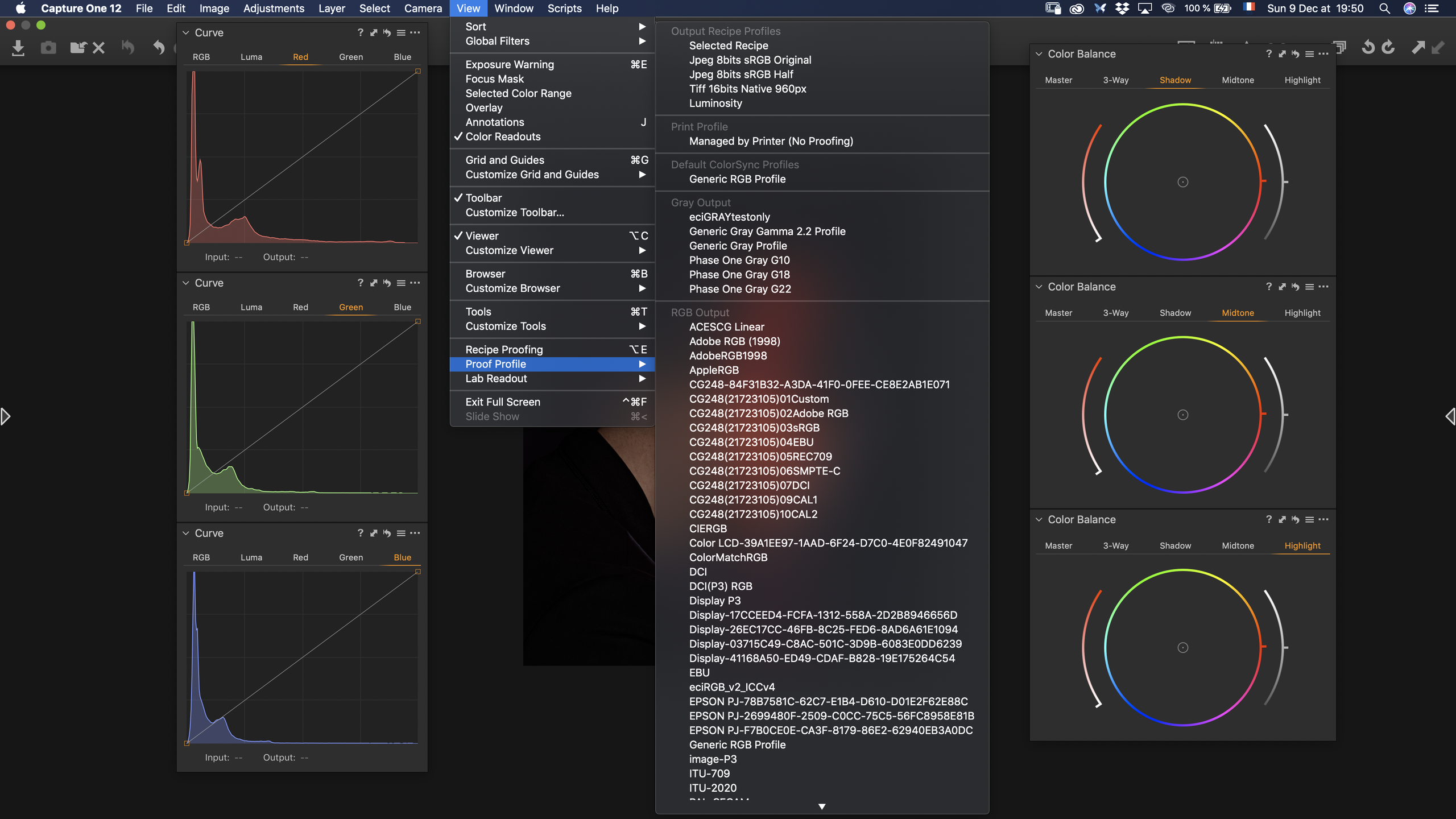
Capture One Pro fonctionne dans un très grand espace de couleur, similaire à celui capturé par les capteurs d’appareil photographique, mais affiche les images dans la visionneuse dans un espace de couleur défini, que nous devons connaître. Capture One Pro vous permet de le sélectionner soit de manière permanente soit selon le Préréglage de Traitement sélectionné, et c’est une chose cruciale à définir, en particulier pour ceux qui travaillent sur un moniteur à large gamut.

Ma recommandation est de sélectionner de manière permanente l’espace de couleur Adobe 8 RVB, ou le plus avancé eciRGBv2, dans Affichage > Profil d’Epreuve. Ensuite, nous pouvons créer notre premier Préréglage de Traitement comme par exemple un export en Jpeg sRGB et utiliser le mode d’affichage Couleurs d’Epreuve avec Cmd+Shift+ pour afficher temporairement les images dans l’espace de couleur sRGB. Nous comprenons maintenant que nous pouvons créer de nombreux Préréglages de Traitement afin d’afficher temporairement nos images dans les différents espaces de couleur dont nous avons besoin.

N’oubliez pas que tous les raccourcis clavier que j’écris ici sont ceux par défaut mais peuvent être modifiés. Et je les ai beaucoup changés, sauvegardés et chargés sur d’autres ordinateurs pour me sentir à nouveau “chez moi”.
Image
Image

L’apparence.

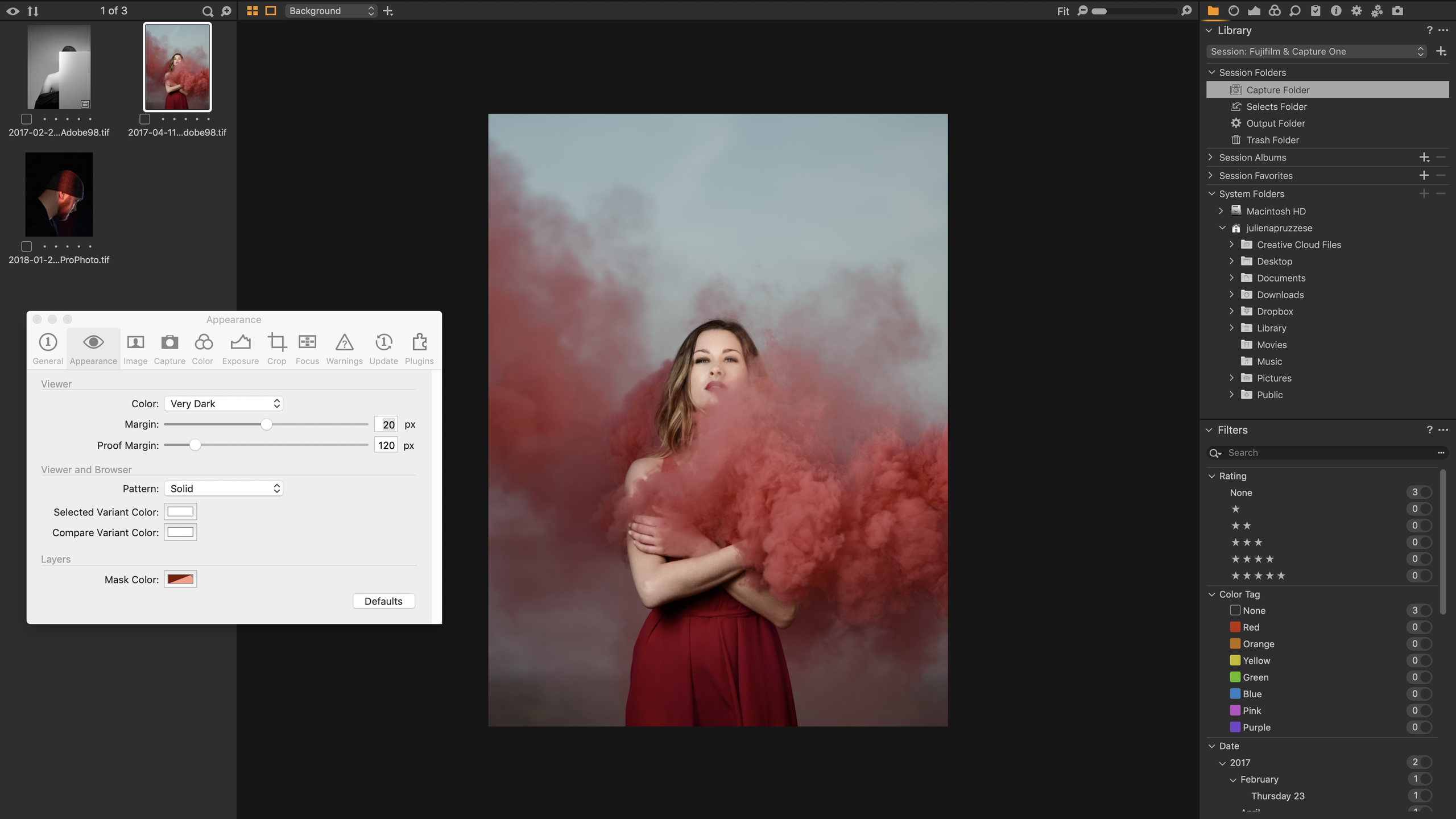
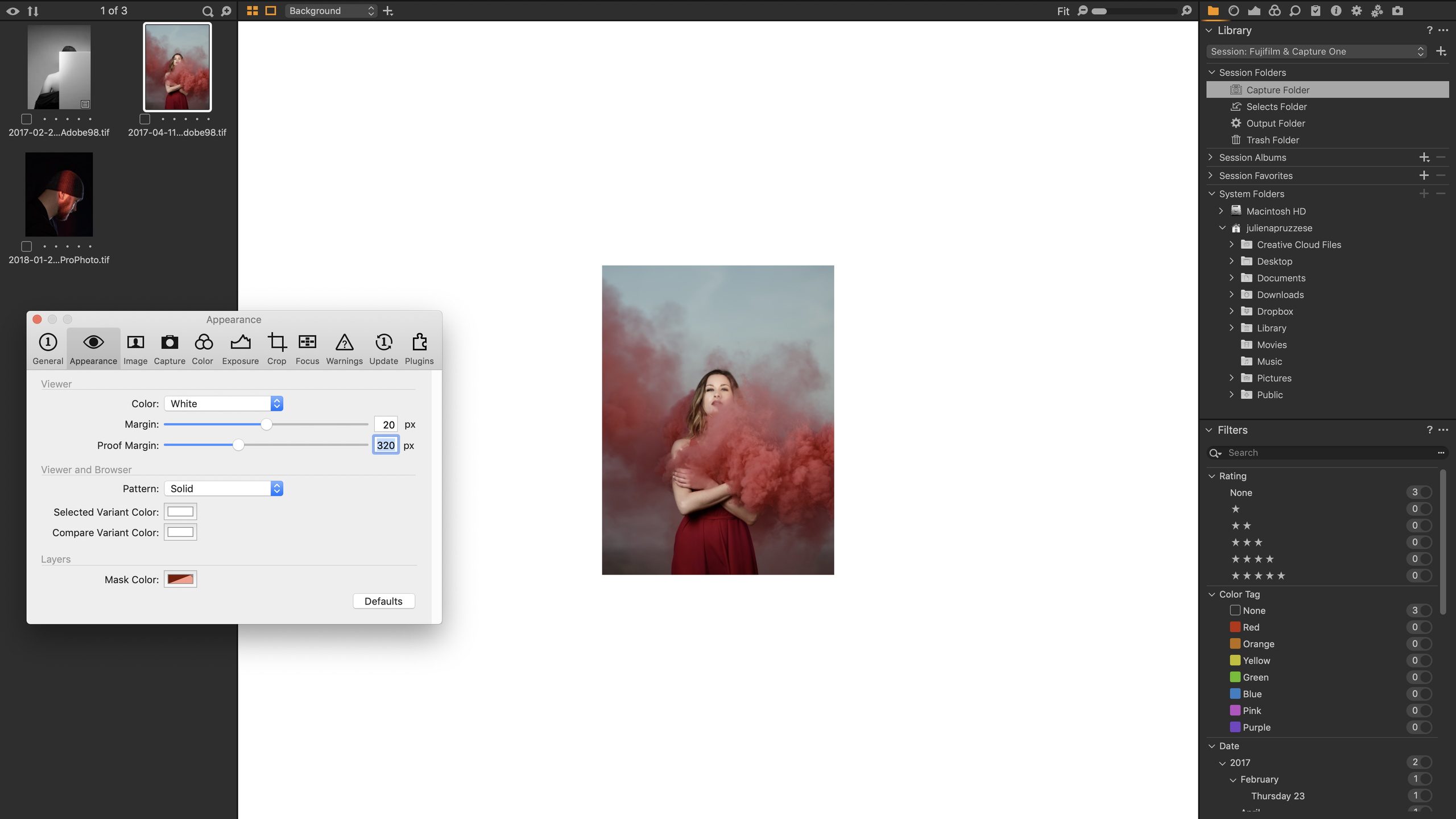
L’apparence de notre image est importante, cruciale. Nos yeux fonctionnent en mode relatif, et non absolu. Qu’est-ce que ça veut dire ? Avez-vous déjà expérimenté de voir une mauvaise image devenir une belle image simplement en la regardant de manière continue et stable ? Pour évaluer correctement notre image, nous devons la comparer fréquemment par son observation sous différentes apparences.

Dans les Préférences (Cmd+,), nous pouvons sous l’onglet Apparence choisir la couleur entourant notre image dans la visionneuse, du noir au blanc, et la taille de la marge d’épreuve, de 0 à 900px. Donc toutes les 10 minutes, je change ces valeurs pour rafraîchir ma perception de l’image.
Image

Les avertissements d’exposition.

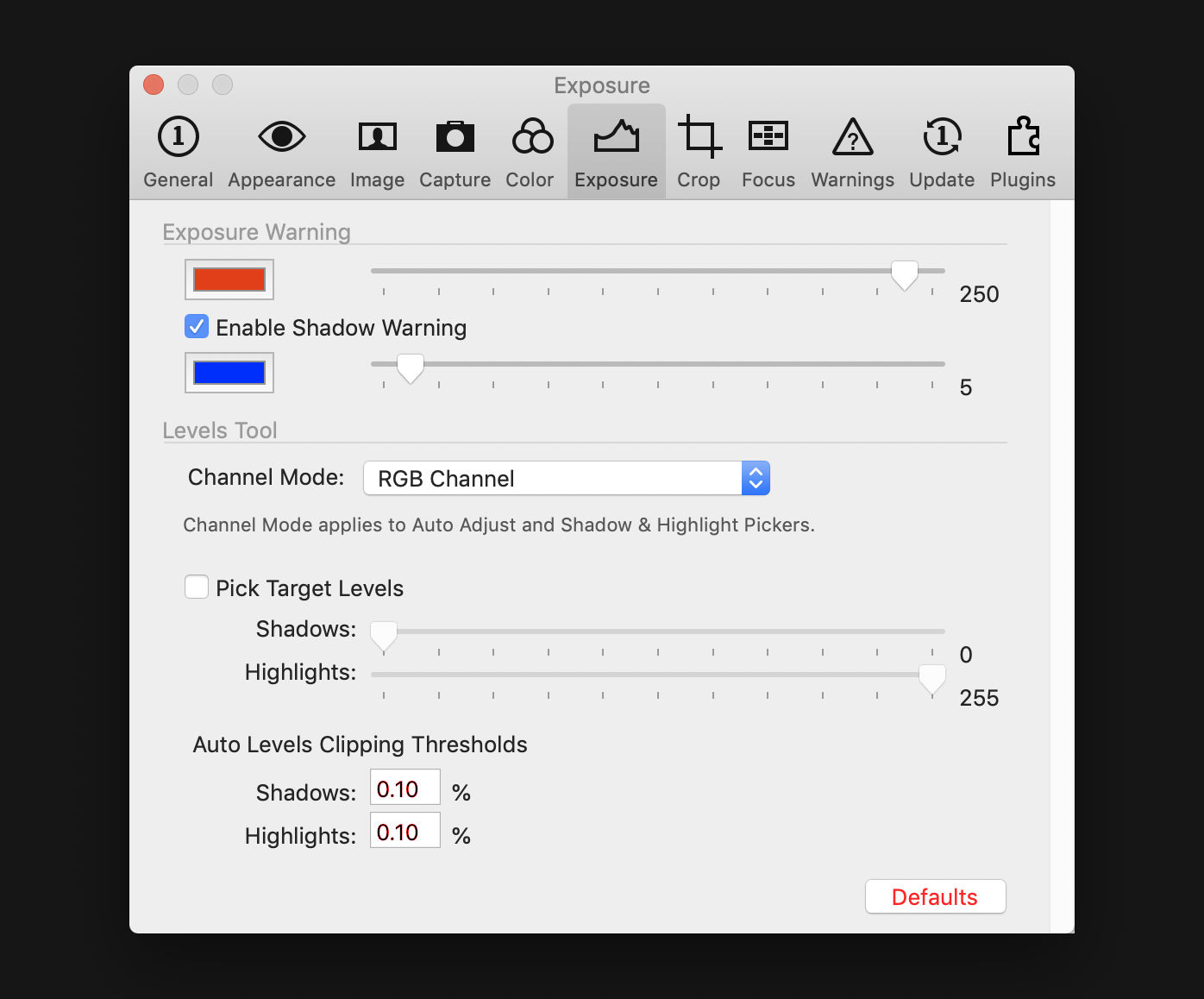
Avec Cmd+E, nous appelons les avertissements d’exposition mais par défaut Capture One Pro ne nous montre pas celui des ombres. Dans Préférences > Exposition, nous pouvons l’ajouter et ainsi choisir pour les deux leur seuil respectif, 250 pour les hautes lumières et 5 pour les ombres étant un bon point de départ.
Image

Les différents histogrammes.

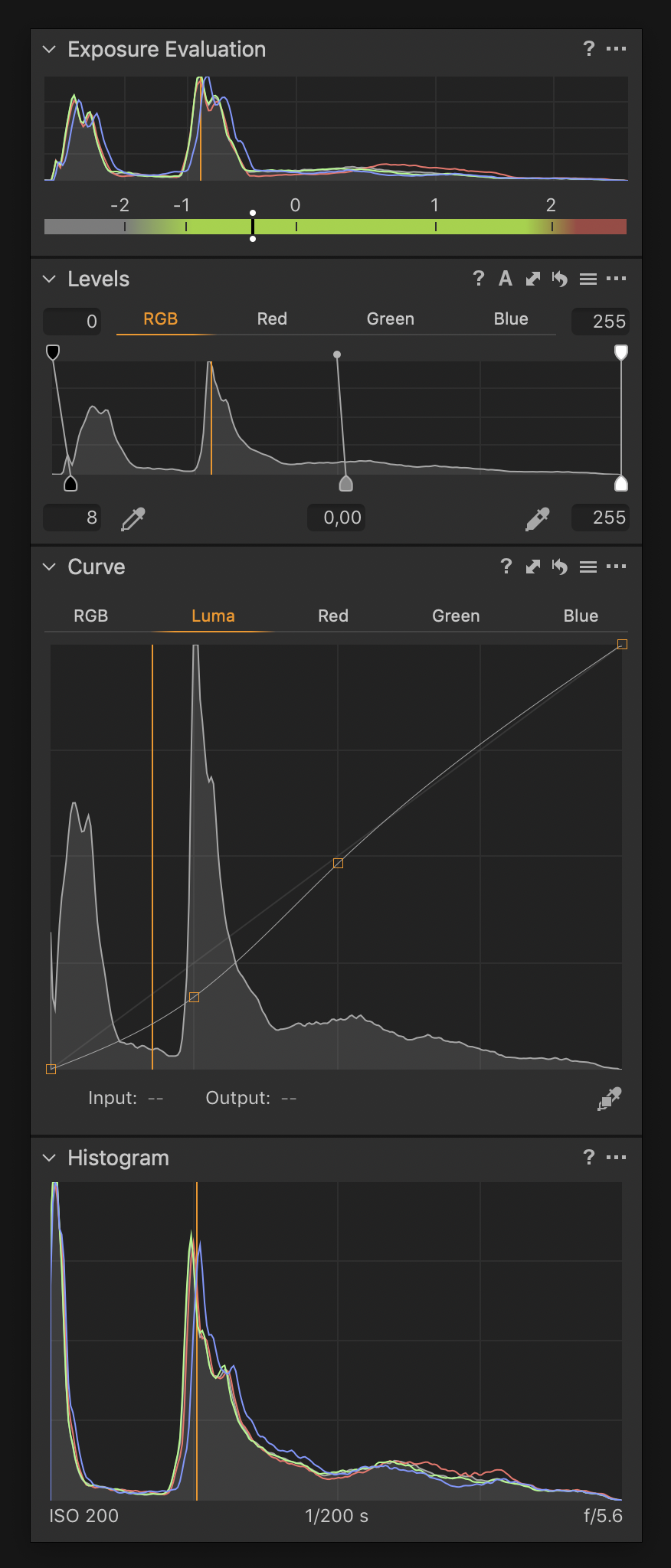
Dans Capture One Pro, nous n’avons pas un histogramme mais quatre !

L’outil Evaluation d’Exposition nous montre les informations réelles des données RAW, avec la courbe de film sélectionnée et la balance des blancs. L’outil Niveaux ajoute les paramètres d’Exposition, Contraste, Saturation, Luminosité, HDR, Vignetage et Clarté à l’histogramme. Cependant, il s’exclut lui même. L’outil Courbe ajoute les ajustements effectués sur les points noir et blanc.

Enfin, l’outil Histogramme reflète tous les ajustements appliqués sur les données RAW et les profils ICC.

Je vous souhaite le meilleur.

Capture One Pro 12 est mon logiciel numéro un pour le traitement de mes images, en raison de son ergonomie et de sa science.

Je vous souhaite autant de plaisir dans votre travail de post-production.

Téléchargez Capture One 12

Download

  • PRODUITS
    • Appareils photo
    • Objectifs
    • Accessoires
    • Logiciel
  • SUPPORT
    • Téléchargement
    • Manuel
    • Compatibilité
    • FAQ
      • Contact
      • Réparations
      • Enregistrer son matériel
      • FUJIFILM X | GFX Members
    • Product Security
  • MORE LINKS
    • NOUVELLES
    • ÉVÉNEMENTS
    • PROMOTIONS
    • BOUTIQUE
    • X-Photographers
    • Récits Série X
Follow Us
  • France
  • Global
FUJIFILM ©FUJIFILM Corporation.
  • Contact
  • POLITIQUE DE CONFIDENTIALITE
  • CONDITIONS D'UTILISATION
  • Cookie Settings
Select Your Country Or Region
  • America
    • pt-br

      Brazil

    • en-ca

      Canada

      • English
      • French
    • en-us

      USA

  • Asia Pacific
    • zh-cn

      China

    • en-in

      India

    • id-id

      Indonesia

    • ja-jp

      Japan

    • ko-kr

      Korea

    • en-my

      Malaysia

    • en-ph

      Philippines

    • en-sg

      Singapore

    • th-th

      Thailand

    • vi-vn

      Vietnam

  • Europe
    • de-at

      Austria

    • fr-be

      Belgium

      • Dutch
      • French
    • hr-hr

      Croatia

    • cs-cz

      Czechia

    • da-dk

      Denmark

    • et-ee

      Estonia

    • fi-fi

      Finland

    • fr-fr

      France

    • de-de

      Germany

    • el-gr

      Greece

    • hu-hu

      Hungary

    • is-is

      Iceland

    • en-ie

      Ireland

    • it-it

      Italy

    • lv-lv

      Latvia

    • lt-lt

      Lithuania

    • nl-nl

      Netherlands

    • no-no

      Norway

    • pl-pl

      Poland

    • pt-pt

      Portugal

    • ro-ro

      Romania

    • ru-ru

      Russia

    • sk-sk

      Slovakia

    • sl-si

      Slovenia

    • es-es

      Spain

    • sv-se

      Sweden

    • fr-ch

      Switzerland

      • French
      • German
    • tr-tr

      Turkey

    • en-gb

      UK

    • uk-ua

      Ukraine

  • Oceania
    • en-au

      Australia

    • en-nz

      New Zealand

  • Other
    • global

      Global

RESTONS EN CONTACT

Sign up to receive emails from FUJIFILM to be inspired by the world of X and GFX series and stay up-to-date with new product releases.

[ * ] Champs obligatoire